


Page 480 - 3DS MAX 2015 احترف
P. 480
مطابقة المنظور Perspective Matchingمع صورة الخلفية Background Image
بعد تحميل صورة الخلفية ،يمكننا تحديد الميزة Perspective Matchمن القائمةTools ⇒ :
.Perspective Matchتظھر متحكمات الوسيلة Perspective Match Utilityفي اللوحة Utilitiesفي لوحة
الأوامر .Command Panelإذا تم تفعيل الزر Hide Vanishing Linesفي الشريحة Perspective Match
،Controlsنلاحظ ظھور خطوط التطابق لمحاور المشھد وھي :خطان أحمران ،خطان أخضران وخطان أزرقان.
بتحديد الخطوط وسحبھم ،يمكننا تحريكھم حول المشھد ،أو سحب نقطة نھاية Endpointوتغيير توجيھھا.
تحريك وتوجيه كل خطوط الھيكل Gizmo Linesحتى تتطابق صورة الخلفية .تقابل الخطوط الحمراء المحور ،Xوتقابل
الخطوط الخضراء المحور ،Yوتقابل الخطوط الزرقاء المحور .Zبصورة نموذجية يجب أن تكون الخطوط الزرقاء عمودية
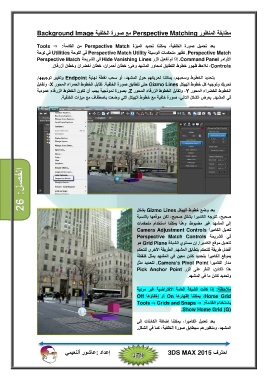
في المشھد .يعرض الشكل التالي ،صورة خلفية مع خطوط الھيكل التي وضعت باصطفاف مع ميزات الخلفية.
الفصل26 : بعد وضع خطوط الھيكل Gizmo Linesبشكل
صحيح ،تتوجه الكاميرا بشكل صحيح ،لكن موقعھا بالنسبة
إعداد :عاشور ألنعيمي إلى المشھد غير مضبوط ،وھنا يمكننا استخدام متحكمات
تعديل الكاميرا Camera Adjustment Controls
في الشريحة Perspective Match Controls
لتعديل موقع الكاميرا .إن مستوي الشبكة Grid Planeھو
أفضل طريقة للتحكم بتطابق المشھد .الطريقة الأخرى للتحكم
بموقع الكاميرا بتحديد كائن معين في المشھد يمثل كنقطة
مدار الكاميرا .Camera’s Pivot Pointلتحديد مثل
ھذا الكائن ،النقر على الزر Pick Anchor Point
وتحديد كائن ما في المشھد.
ملاحظة :إذا كانت الشبكة العامة الافتراضية غير مرئية
،Home Gridيمكننا إظھارھا Onأو إخفاؤھا Off
باستخدام القائمةTools ⇒ Grids and Snaps ⇒ :
).Show Home Grid (G
بعد تعديل الكاميرا ،يمكننا إضافة الكائنات إلى
المشھد ،ومنظورھم سيطابق صورة الخلفية ،كما في الشكل.
احترف 3DS MAX 2015


