


Page 534 - 3DS MAX 2015 احترف
P. 534
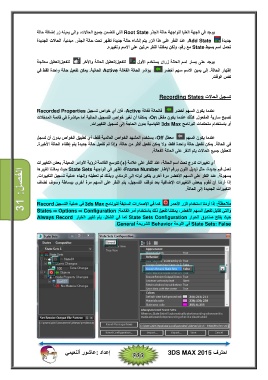
يوجد في الجھة العليا للواجھة حالة الجذر Root Stateالتي تتضمن جميع الحالات ،والى يمينه زر إضافة حالة
جديدة .Add Stateعند النقر على ھذا الزر يتم إنشاء حالة جديدة تظھر تحت حالة الجذر .مبدئياً ،الحالات الجديدة
تحمل اسم بسيط Stateمع رقم ،ولكن يمكننا النقر مرتين على الاسم وتغييره.
لتفعيل/تعطيل معالجة لتفعيل/تعطيل الحالة والأخر يوجد على يسار اسم الحالة زران يستخدم الأول
يؤشر الحالة الف ّعالة Activeالحالية .يمكن تفعيل حالة واحدة فقط في إظھار الحالة .إلى يمين الاسم سھم أخضر
نفس الوقت.
تسجيل الحالات Recording States
فالحالة ف ّعالة ،Activeفإن أي خواص تسجيل Recorded Properties عندما يكون السھم أخضر
تصبح سارية المفعول .كذلك عندما يكون مف ّعل ،Onيمكننا أن نغير خواص التسجيل الحالية أما مباشرة في قائمة المدخلات
أو باستخدام متحكمات البرنامج 3ds Maxالقياسية بدون الحاجة إلى تسجيل التغييرات.
معطل ،Offيستخدم المشھد الخواص العالمية فقط ،أي تطبيق الخواص بدون أن تسجل عندما يكون السھم
في الحالة .يمكن تفعيل حالة واحدة فقط ،ولا يمكن تفعيل أكثر من حالة ،وإذا تم تفعيل حالة جديدة يتم إطفاء الحالة الأخيرة.
لتعطيل جميع الحالات يتم النقر على الحالة الفعالة.
الفصل31 : أي تغييرات تدرج تحت اسم الحالة ،عند النقر على علامة ) (+تتوسع القائمة لرؤية الأوامر المعينة .بعض التغييرات
تعمل قيم جديدة ،مثل تبديل اللون ورقم الإطار ،Frame Numberتظھر في الواجھة State Setsحيث يمكننا تغييرھا
بسھولة .عند النقر على السھم الأخضر مرة أخرى يتغير لونه إلى الرمادي وبذلك تم تعطيله وإنھاء عملية تسجيل التغييرات.
إذا أردنا أن نقوم ببعض التغييرات الإضافية بعد توقف التسجيل ،يتم النقر على السھم مرة أخرى ببساطة وسوف تضاف
التغييرات الجديدة إلى الحالة.
ملاحظة :إذا أردنا استخدام الزر الأحمر كما في الإصدارات السابقة للبرنامج 3ds Maxفي عملية التسجيل Record
والتي تقابل تفعيل السھم الأخضر ،يمكننا تفعيل ذلك باستخدام أمر القائمةStates ⇒ Options ⇒ Configuration :
حيث يفتح صندوق الحوار State Sets Configurationكما في الشكل ،يتم تغيير الخيار Always Record
State Sets: Falseفي اللوحة Behaviorللشريحة .General
إعداد :عاشور ألنعيمي احترف 3DS MAX 2015


