


Page 589 - 3DS MAX 2015 احترف
P. 589
الفصل34 :
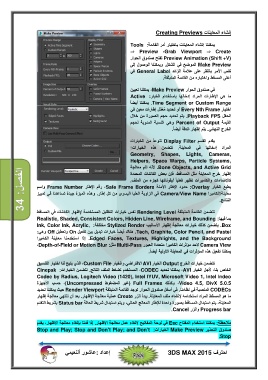
إنشاء المعاينات Creating Previews
يمكننا إنشاء المعاينات باختيار أمر القائمةTools :
⇒ Preview -Grab Viewport ⇒ Create
) Preview Animation (Shift +Vلفتح صندوق الحوار
Make Previewالموضح في الشكل .ويمكننا الوصول إلى
نفس الأمر بالنقر على علامة الزائد General Labelفي
أعلى المسقط واختياره من القائمة المنبثقة.
في صندوق الحوار ،Make Previewيمكننا تعيين
ما ھي الإطارات المراد إدخالھا باستخدام الخيارActive :
.Time Segment or Custom Rangeيمكننا أيضاً
اختيار Every Nth Frameأو تحديد ُم َع ّدل إطارات معين في
الحقل .Playback FPSيتم تحديد حجم الصورة من خلال
القيمة Percent of Outputوھي النسبة المئوية لحجم
الخرج النھائي .يتم إظھار الدقة أيضاً.
يقدم القسم Display Filterتنوعاً من الخيارات
المراد إدخالھا في المعاينة .تتضمن ھذه الخيارات:
Geometry, Shapes, Lights, Cameras,
Helpers, Space Warps, Particle Systems,
.Bone Objects, and Active Gridلأنه تتم معالجة
إظھار خرج المعاينة مثل المساقط ،فإن بعض الكائنات المحددة
كالإضاءات والكاميرات تظھر فعلياً أيقوناتھا كجزء من الملف.
يطبع الخيار :Overlayحدود الإطار الآمنة ،Safe Frame Bordersرقم الإطار Frame Numberواسم
معاينة/الكاميرا Camera/View Nameفي الزاوية العليا اليسرى من كل إطار .وھذه الميزة جيدة تساعدنا في تمييز
النتائج.
تتضمن القائمة المنبثقة Rendering Levelنفس خيارات التظليل المستخدمة لإظھار الكائنات في المساقط
بما فيھاRealistic, Shaded, Consistent Colors, Hidden Line, Wireframe, and Bounding :
.Boxيتضمن كذلك خيارات معالجة إظھار الأساليب Stylized RenderمختلفةInk, Color Ink, Acrylic, :
.Tech, Graphite, Color Pencil, and Pastelھناك أيضاً خيارات تبديل بين تفعيل Onوتعطيل Offوھي:
.Edged Faces, Textures, Highlights, and the Backgroundإذا استخدمنا معاينة الكاميرا
Camera Viewلاحد مؤثرات الكاميرا متعددة العبور Multi-Passمثل،Depth-of-Field or Motion Blur :
يمكننا تفعيل ھذه المؤثرات في المعاينة الأولية أيضاً.
تتضمن خيارات الخرج Outputالخيار AVIالافتراضي والخيار ،Custom Fileالذي يتيح لنا اختيار التنسيق
الخاص بنا ،لأجل الخيار ،AVIيمكننا تحديد ،CODECالمستخدم لضغط الملف الناتج .تتضمن الخياراتCinepak :
Codec by Radius, Logitech Video (1420), Intel IYUV, Microsoft Video 1, Intel Indeo
،Video 4.5, DivX 5.0.5وكذلك ) Full Framesغير المضغوط ،(Uncompressedحسب الأجھزة
CODECsالمنصبة في نظامنا .في أسفل صندوق الحوار توجد القائمة المنبثقة Render Viewportحيث يمكننا تحديد
ما ھو المسقط المراد استخدامه لإنشاء ملف المعاينة .يبدأ الزر Createعملية معالجة الإظھار .بعد أن تنتھي معالجة إظھار
المعاينة ،يتم استبدال المساقط بصورة واحدة للإطار المعالج الحالي ،ويتم استبدال شريط الحالة Status barبشريط التقدم
Progress barوالزر .Cancel
ملاحظة :يمكننا استخدام المفتاح Escفي لوحة المفاتيح لإلغاء عمل معالجة الإظھار .إذا قمنا بإلغاء معالجة الإظھار ،يقدم
صندوق التحذير Make PreviewالخياراتStop and Play; Stop and Don’t Play; and Don’t :
.Stop
إعداد :عاشور ألنعيمي احترف 3DS MAX 2015


