


Page 596 - 3DS MAX 2015 احترف
P. 596
-1يتم إنشاء مشھد يحتوي على ھضبة شبكية رقعيه وعلى كائن عجلة منشأة من كائنات أولية.
-2يتم إنشاء كائن مساعد Dummyمن التصنيف ،Helpersونربط كائن العجلة به كابن .Childيسبب ذلك تحريك
العجلة مع الكائن .Dummyنقوم بوضع نقطة ارتكاز Pivot Pointالكائن المساعد Dummyفي أسفل العجلة
وأعلى الھضبة .يمكن تحريك نقطة الارتكاز باستخدام الزر Affect Pivot Onlyفقط في اللوحة .Hierarchy
-3نحدد الكائن Dummyونختار أمر القائمة،Animation ⇒ Constraints ⇒ Surface Constraint :
وتحديد كائن الھضبة.
-4في الشريحة ،Surface Controller Parametersنحدد الخيارين Align to V and Flip :لوضع الكائن
المساعد والعجلة في أعلى الھضبة .نضبط القيمة V Position: 50لتحريك العجلة إلى أسفل الھضبة.
-5النقر على الزر ) ،Auto Key (Nونسحب منزلقة الزمن إلى الإطار 100ثم نغير القيمة .U Position to 100
-6يتم تحديد كائن العجلة وتدويره دورتين كاملتين لإضافة دوران الإطار إلى الحركة .النقر على الزر Auto Keyمرة
ثانية لإلغاء تفعيله ،ثم النقر على الزر Play Animationلرؤية تحرك العجلة إلى أسفل الھضبة.
الفصل35 : المقيد Path Constraint
يسمح لنا المقيد Pathبتحديد مسار ثنائي الأبعاد ليتبعه الكائن .يتم
قفل الكائن مع المسار ويتبعه حتى لو تم تغيير الشكل ثنائي الأبعاد .إن ھذا المقيد
من أكثر المقيدات فائدة لأنه يمكننا التحكم بالحركة الدقيقة للكائن باستخدام شكل
ثنائي الأبعاد .باستخدام ميزات الأشكال ثنائية الأبعاد في البرنامج ،3ds Max
يمكننا التحكم بدقة متناھية بحركة الكائنات المقيدة باستخدام المقيد .Pathكمثال
جيد حول ھذا المقيد قطار متحرك يتبع مساراً محدداً .باستخدام شكل ثنائي الأبعاد
لأنشاء مسارات القطار ،نستطيع بسھولة تحريك القطار مستخدماً المقيد .Path
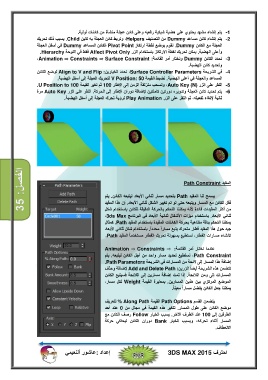
عندما نختار أمر القائمةAnimation ⇒ Constraints ⇒ :
،Path Constraintنستطيع تحديد مسار واحد من أجل الكائن ليتبعه .يتم
إضافة ھذا المسار إلى لائحة من المسارات في الشريحة .Path Parameters
تتضمن ھذه الشريحة أيضاً الزرين Add and Delete Path :لإضافة وحذف
المسارات إلى ومن اللائحة .إذا تمت إضافة مسارين إلى اللائحة فسيتبع الكائن
الموضع المركزي بين ھذين المسارين .بمعايرة القيمة Weightلكل مسار،
يمكننا جعل الكائن يفضل مساراً معيناً.
يتضمن القسم Path Optionsالقيمة % Along Pathلتعريف
موضع الكائن على طول المسار .تتغير ھذه القيمة في مجال من 0عند أحد
الطرفين إلى 100عند الطرف الآخر .يسبب الخيار Followرصف الكائن مع
المسار أثناء تحركه ،ويسبب الخيار Bankدوران الكائن ليحاكي حركة
الانعطاف.
إعداد :عاشور ألنعيمي احترف 3DS MAX 2015


