


Page 597 - 3DS MAX 2015 احترف
P. 597
الفصل35 :
تضبط القيمة Bank Amountعمق الانعطاف ،وتحدد القيمة Smoothnessمدى نعومة الانعطاف .يسمح
الخيار Allow Upside Downللكائن بالدوران بشكل كامل حول المحور ،ويحافظ الخيار Constant Velocity
على السرعة منتظمة .يعيد الخيار Loopالكائن إلى موضعه الأصلي من أجل أن يكون الإطار الأخير من الحركة مضبوطاً
لتشكيل تتابع حركة متكررة .يسمح الخيار Relativeللكائن أن يحافظ على موضعه الحالي ولا يحرك الكائن إلى بداية
المسار .من موضعه الأصلي ،يتبع المسار من موضعه النسبي .في أسفل الشريحة ،Path Parametersيمكننا تحديد
المحور المراد استخدامه.
تمرين :إنشاء مسار لطيران مركبة فضائية Creating a Spaceship Flight Path
توجد طريقة أخرى لاستخدام الأشكال ثنائية الأبعاد ھي إنشاء مسارات حركية .كمثال حول ذلك ،سنستخدم الشكل
ثنائي الأبعاد Lineلإنشاء مسار حركي .نستطيع استخدام الأشكال ثنائية الأبعاد من أجل المسارات الحركية بطريقتين .احدى
ھذه الطرق ھي بإنشاء شكل ثنائي الأبعاد وجعل الكائن يتبعه باستخدام سواء المقيد Pathأو المؤثر الخارجي Path
.Follow Space Warpالطريقة الأخرى ھي بتحريك الكائن ثم بتحرير المسار الحركي .Trajectory
في ھذا التمرين ،سنستخدم مساراً بسيطاً ونربطه بنموذج مركبة فضائية .ولعمل ذلك نتبع ما يلي:
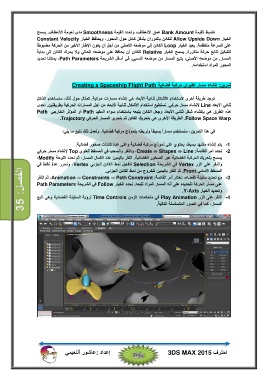
-1يتم إنشاء مشھد بسيط ،يحتوي على نموذج مركبة فضائية وعلى عدة كائنات صخور فضائية.
-2نحدد أمر القائمة ،Create ⇒ Shapes ⇒ Line :والنقر والسحب في المسقط العلوي Topلإنشاء مسار حركي
يسمح بتحريك المركبة الفضائية عبر الصخور الفضائية .النقر باليمين عند اكتمال المسار ،ثم نحدد اللوحة ،Modify
والنقر على الزر Vertexفي الشريحة Selectionلتفعيل نمط الكائن الجزئي ،Vertexونحرر عدة نقاط في
المسقط الأمامي .Frontثم النقر باليمين للخروج من نمط الكائن الجزئي.
-3مع تحديد سفينة الفضاء ،نختار أمر القائمة ،Animation ⇒ Constraints ⇒ Path Constraint :ثم النقر
على مسار الحركة لتحديده على أنه المسار المراد تتبعه .نحدد الخيار Followفي الشريحة Path Parameters
وتحديد الخيار .Y-Axis
-4النقر على الزر Play Animationفي متحكمات الزمن Time Controlsلرؤية السفينة الفضائية وھي تتبع
المسار ،كما في الصور المتسلسلة التالية.
إعداد :عاشور ألنعيمي احترف 3DS MAX 2015


