


Page 713 - 3DS MAX 2015 احترف
P. 713
استخدام الشبكات المخصصة Using Custom Meshes
إن العظام المكونة للھيكل CAT rigبصورة افتراضية ھي كائنات على شكل صندوق بسيط .يسمح لنا ھذا بالتحرك
بسرعة مع كمية أدني من التأخر ،Lagلكن العظام ليست بحاجة إلى أن تكون بسيطة جداً .إن قوة الحاسبات الحديثة تسمح
للمشاھد المعقدة لكي تتحرك بدون أي تباطؤ .إذا تم تحديد عظم ما وتفعيل الخيار Use Custom Meshفي الشريحة
،Setupيمكننا الدخول وتعديل العظم الحالي ليكون أكثر نموذجياً Representativeمن الشبكة .Mesh
لتحرير العظم الحالي ،نطبق ببساطة ُم َع ّدل إلى كائن العظم أو ال ُم َع ّدل Edit Poly Modifierونحرر العظم كما
نرغب .يمكننا أيضاً أن نربط شبكة أخرى بال ُم َع ّدل .Edit Polyبعد اكتمال عملية التحرير ،نطوي Collapseالتغييرات
ببساطة إلى كائن عظم أساسي ،ويمكننا التبديل بين عظام الصندوق الاعتيادي Normal Box Bonesوالشبكة المخصصة
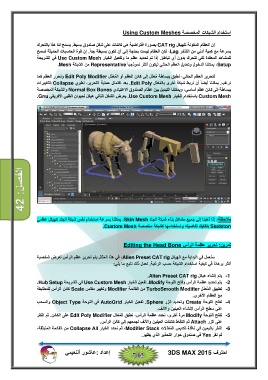
Custom Meshباستخدام الخيار .Use Custom Meshيعرض الشكل التالي ھيكل لحيوان الظبي الأفريقي .Gnu
الفصل42 :
ملاحظة :إذا ذھبنا إلى جميع مشاكل بناء شبكة الجلد ،Skin Meshيمكننا بسرعة استخدام نفس شبكة الجلد كھيكل عظمي
Skeletonبتفكيك تفاصيله واستخدامھا كشبكة مخصصة .Custom Mesh
تمرين :تحرير عظمة الرأس Editing the Head Bone
سنعمل في البداية مع الھيكل ،Alien Preset CAT rigفي ھذا المثال يتم تحرير عظم الرأس لعرض شخصية
أكثر برھاناً في كيفية استخدام الشبكة حسب الرغبة .لعمل ذلك نتبع ما يلي:
-1يتم إنشاء ھيكل .Alien Preset CAT rig
-2يتم تحديد عظمة الرأس وفتح اللوحة .Modifyتفعيل الخيار Use Custom Meshفي الشريحة .Hub Setup
-3تطبيق ال ُم َع ّدل TurboSmooth Modifierمن القائمة Modifierوتغيير مقاس Scaleكائن الرأس للمطابقة
مع العظام الأخرى.
-4نفتح اللوحة Createوتحديد الزر .Sphereتفعيل الخيار AutoGridفي اللوحة Object Typeوالسحب
على سطح الرأس لإنشاء العينين والأنف.
-5نفتح اللوحة Modifyمرة أخرى ،نحدد عظمة الرأس ،نطبق ال ُم َع ّدل Edit Poly Modifierعلى الكائن .ثم النقر
على الزر Attachثم التقاط كائنات العينين والأنف لجمعھم إلى كائن الرأس.
-6النقر باليمين في نافذة تكديس ال ُم َع ّدلات ،Modifier Stackثم نحدد الخيار Collapse Allمن القائمة المنبثقة،
ثم نقر Yesفي صندوق حوار التحذير الذي يظھر.
إعداد :عاشور ألنعيمي احترف 3DS MAX 2015


