


Page 798 - 3DS MAX 2015 احترف
P. 798
ربط الأحداث Wiring Events
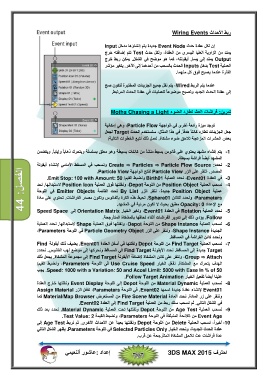
إن لكل عقدة حدث Event Nodeجديدة يتم إنشاؤھا مدخل Input
يمتد من الزاوية العليا اليسرى من العقدة ،ولكل حدث Testتتم إضافته خرج
Outputيمتد إلى يسار أيقونته ،كما ھو موضح في الشكل .يمكن ربط خرج
العملية Testبدخل Inputsالحدث بالسحب من أحدھما إلى الآخر .يتغير مؤشر
الفأرة عندما يصبح فوق كل منھما.
عندما يتم الربط ،Wiredيتم نقل جميع الجزيئات المختبرة لتكون صح
إلى عقدة الحدث الجديد وتصبح موضوعاً للعمليات في عقدة الحدث المرتبط.
الفصل44 : تمرين :فراشات العث تطارد الضوء Moths Chasing a Light
توجد ميزة رائعة أخرى في الواجھة ،Particle Flowوھي إمكانية
جعل الجزيئات تطارد كائناً ھدفاً .في ھذا المثال ،سنستخدم الحدث Targetلجعل
بعض الحشرات المزعجة تلاحق ضوء مشكاة .لعمل ذلك نتبع الخطوات التالية:
-1يتم إنشاء مشھد يحتوي على فانوس بسيط منشأ من كائنات بسيطة وھو معلق بسلسلة ويتحرك ذھاباً وإياباً .ويتضمن
المشھد أيضاً فراشة بسيطة.
-2نحدد Create ⇒ Particles ⇒ Particle Flow Source :ونسحب في المسقط الأمامي لإنشاء أيقونة
المصدر .النقر على الزر Particle Viewلفتح الواجھة .Particle View
-3في العقدة ،Event01نحدد العملية Birth01ونضبط القيم.Emit Stop: 100 with Amount: 50 /
-4نسحب العملية Position Objectمن اللوحة ،Depotونفلتھا فوق العملية Position Iconلاستبدالھا .نحد
عملية Position Objectجديدة ،ننقر الزر By Listتحت القائمة Emitter Objectsفي اللوحة
،Parametersونحدد الكائن .Sphere01تحيط ھذه الكرة بالفانوس وتكون مصدر الفراشات .تحتوي على مادة
مع الإعداد Opacity: 0مطبق بحيث لا تكون مرئية في المشھد.
-5نحدد العملية Rotationفي العقدة ،Event01ونغير الخيار Orientation Matrixإلى Speed Space
.Followيؤدي ذلك إلى تدوير الفراشات أثناء لحاقھا بالمشكاة المتأرجحة.
-6نسحب العملية Shape Instanceمن اللوحة ،Depotونفلتھا فوق العملية Shapeلاستبدالھا .نحدد العملية
الجديدة ،Shape Instanceوننقر على الزر Particle Geometry Objectفي اللوحة ،Parameters
ونحدد كائن الفراشة في المساقط.
-7نسحب العملية Find Targetمن اللوحة Depotونفلتھا في أسفل العقدة .Event01يضيف ذلك أيقونة Find
Targetجديدة إلى المساقط .نحدد الأيقونة Find Targetفي المساقط ونحركھا إلى موضع لھب الفانوس .نحدد:
،Group ⇒ Attachوننقر على كائن المشكاة لإضافة الأيقونة Find Targetإلى مجموعة المشكاة .يجعل ذلك
الھدف يتحرك مع المشكاة .نف ّعل الخيار Use Cruise Speedفي اللوحة ،Parametersونضبط القيم/
.Speed: 1000 with a Variation: 50 and Accel Limit: 5000 with Ease In % of 50يجب
علينا أيضاً تفعيل الخيار .Follow Target Animation
-8نسحب العملية Material Dynamicمن اللوحة Depotإلى اللوحة Event Displayونفلتھا خارج العقدة
Event01لإنشاء عقدة جديدة اسمھا .Event02في اللوحة ،Parametersنف ّعل الزر Assign Material
وننقر على زر المادة .نحدد المادة Fire Scene Materialمن المستعرض Material/Map Browserكما
في الشكل التالي .ثم نسحب سلك ربط من العملية Find Targetإلى العقدة .Event02
-9نسحب العملية Age Testمن اللوحة Depotونفلتھا تحت العملية .Material Dynamicنحدد بعد ذلك
Event Ageمن اللائحة المنبثقة في اللوحة ،Parametersونضبط القيمة .Test Value: 2
-10أخيراً ،نسحب العملية Deleteمن اللوحة Depotونفلتھا بعيداً عن الأحداث الأخرى .ثم نربط Age Testإلى
عقدة الحدث الجديدة ،ونحدد الخيار Selected Particles Onlyفي اللوحة .Parametersيظھر الشكل التالي
عدة فراشات عث تلاحق المشكاة المتأرجحة عن قرب.
إعداد :عاشور ألنعيمي احترف 3DS MAX 2015


