


Page 249 - 3DS MAX 2015 احترف
P. 249
تتضمن العديد من الأدوات مثلRelax, MSmooth, Tessellate, PConnect, and Quadrify :
،Allالخيارات للوصول إلى الإعدادات Caddy Settingsعن طريق النقر على السھم الصغير على يمين الزر .ھذه
الخيارات من الإعدادات التي تقع في المسقط اليميني Right Viewportإلى جانب الكائن الجزئي المحدد Selected
.Subobjectتسمح ھذه الإعدادات Caddy Settingsبتغيير الإعدادات وعلى الفور معرفة النتائج في المساقط
.Viewportsكما يوجد أزرار أخرى متخصصة مثل.Extrude, Bevel, Outline, and Inset :
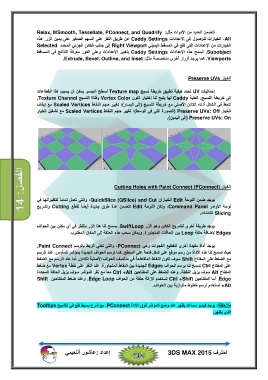
الخيار Preserve UVs
إحداثيات UVتحدد كيفية تطبيق خريطة نسيج Texture mapلسطح الجسم .يمكن أن يسبب ھذا انقطاعات
إلى خريطة النسيج .العلبة Caddyلھا يتيح لنا اختيار اللون Vertex Colorوقناة النسيج .Texture Channel
لاحظ في الشكل أدناه الكائن الأصلي مع خريطة النسيج )إلى اليسار(؛ تغيير حجم النقاط Scaled Verticesمع إيقاف
الخيار ) Preserve UVs: Offالصورة التي في الوسط(؛ تغيير حجم النقاط Scaled Verticesمع تشغيل الخيار
) Preserve UVs: Onإلى اليمين(.
الفصل14 : الخيار )Cutting Holes with Paint Connect (PConnect
يوجد ضمن اللوحة Editالخياران ،QuickSlice (QSlice) and Cutوالتي تعمل تماماً كنظيراتھا في
لوحة الأوامر ،Command Panelولكن اللوحة Editتتضمن عدة طرق جديدة أيضاً لقطع Cuttingوتشريح
Slicingالكائنات.
يوجد طريقة أخرى لتشريح الكائن وھو الزر .SwiftLoopيسمح لنا ھذا الزر بالنقر في أي مكان بين الحواف
Edgesلإضافة حلقة Loopبين الحافات المتجاورة .ويمكن سحب ھذه الحلقة إلى المكان المطلوب.
يوجد أداة مفيدة أخرى لتقطيع الفجوات وھي ،PConnectوالتي تعني الربط بالرسم .Paint Connect
حيث تسمح لنا ھذه الأداة من رسم موقع على شكل فتحة على السطح .كما ترسم الحواف الجديدة بمؤشر الماوس .عند الرسم
مع الضغط على المفتاح Shiftسوف تكون النقاط المتقاطعة في منتصف الحواف الأصلية للكائن .أما عند الرسم مع الضغط
على المفتاح Ctrlتسمح لنا برسم الحواف Edgesالجديدة بين النقاط المتجاورة .عند النقر على نقطة Vertexمع ضغط
المفتاح Altسوف يزيل النقطة .وعند الضغط على المفتاحين Ctrl +Altمعاً مع نقر المؤشر سوف يزيل الحافة المحددة
.Edgeأما المفتاحين Ctrl +Shiftتستخدم لإزالة حلقة من الحواف .Edge Loopوعند ضغط المفتاحين Shift
+Altتستخدم لرسم خطوط متوازية بين الحواف.
ملاحظة :يوجد فيديو مساعد يظھر عند وضع المؤشر فوق الأداة ،PConnectمع شرح بسيط تقع في التلميح Tooltips
الذي يظھر.
إعداد :عاشور ألنعيمي احترف 3DS MAX 2015


