


Page 307 - 3DS MAX 2015 احترف
P. 307
الفصل16 :
ال ُم َع ّدل Ripple Modifier
يك ّون ھذا ال ُم َع ّدل تموجات عبر سطح الكائن .وأفضل استخدام لھذا ال ُم َع ّدل ھو على كائن واحد ،فإذا احتاجت عدة
كائنات لمؤثر التموج استخدام المؤثر الخارجي .Ripple Space Warpيتم تطبيق التموج بواسطة ھيكل تأثير يمكن
التحكم به .وتتضمن بارامترات ھذا ال ُم َع ّدل قيمتين Amplitudeوكذلك القيمWave Length, Phase, and :
Decayللتموج.
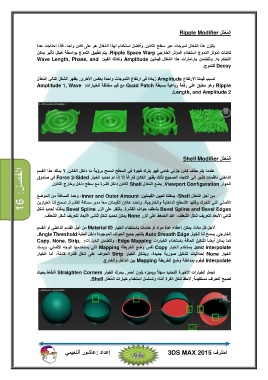
تسبب قيمتا الارتفاع Amplitudeزيادة في ارتفاع التموجات واحدة بعكس الأخرى .يظھر الشكل التالي ال ُم َع ّدل
Rippleوھو مطبق على رقعة رباعية بسيطة Quad Patchمع قيم مختلفة للخياراتAmplitude 1, Wave :
.Length, and Amplitude 2
ال ُم َع ّدل Shell Modifier
عندما يتم حذف كائن جزئي خامي فھو يترك فجوة في السطح تسمح برؤية ما داخل الكائن .لا يملك ھذا القسم
الداخلي ناظمات تشير إلى الاتجاه الصحيح لذلك يظھر الكائن فارغاً إلاّ إذا تم تحديد الخيار Force 2-Sidedفي صندوق
الحوار .Viewport Configurationيضع ال ُم َع ّدل Shellالكائن داخل قشرة مع سطح داخل وخارج الكائن.
من أجل ال ُم َع ّدل ،Shellيمكننا تعيين القيمتين ،Inner and Outer Amount :وھما المسافة من الموضع
الأصلي التي تتحرك وفقھا الأسطح الداخلية والخارجية .وتحدد ھاتان القيمتان معاً مدى سماكة القشرة .تسمح لنا الخيارين
Bevel Spline and Bevel Edgesبشطف حواف القشرة .بالنقر على الزر Bevel Splineيمكننا تحديد شكل
ثنائي الأبعاد لتعريف شكل الشطف ،عند الضغط على الزر Noneيمكن تحديد شكل ثنائي الأبعاد لتعريف شكل الشطف.
لأجل كل مادة ،يمكن إعطاء عدة مواد أو خامات باستخدام الخيار Material IDمن أجل القسم الداخلي أو القسم
الخارجي .يسمح لنا الخيار Auto Smooth Edgeبتنعيم جميع الحواف الموجودة داخل العتبة .Angle Threshold
كما يمكن أيضاً تشكيل الحافة باستخدام الخيارات ،Edge Mappingوتتضمن الخياراتCopy, None, Strip, :
.and Interpolateيستخدم الخيار Copyنفس وضع الخريطة Mappingالتي يستخدمھا الوجه الأصلي ،ويسند
الخيار Noneإحداثيات تشكيل صورية جديدة ،ويشكل الخيار Stripالحواف على شكل قشرة كاملة ،أما الخيار
Interpolateفيقوم بمداخلة وضع الخريطة Mappingبين الداخل والخارج.
تجعل الخيارات الأخيرة التحديد سھلاً ويميزه بلون أحمر .يحرك الخيار Straighten Cornersالنقاط بحيث
تصبح الحواف مستقيمة .لاحظ شكل الكرة أدناه وتسلسل استخدام خيارات ال ُم َع ّدل .Shell
إعداد :عاشور ألنعيمي احترف 3DS MAX 2015


