


Page 317 - 3DS MAX 2015 احترف
P. 317
الفصل16 : إن سحب الفرشاة Paint Deformationفوق سطح الكائن يؤدي إلى تشويه السطح بتحريك النقاط داخل
منطقة الفرشاة .ويتبع الاتجاه الذي تتحرك وفقه النقاط ناظمات Normalsالسطح بشكل افتراضي ،أو يمكننا جعل التشويه
يتبع الناظم المش ّوه أو وفق محور تحويل معين .إذا اخترنا مثلاً تشويه النقاط وفق المحور ،Xفسيتم تحريك جميع النقاط
الواقعة تحت الفرشاة وفق المحور Xعندما تسحب الفرشاة فوق السطح.
ملاحظة :لا يمكن تحريك التشويھات المنشأة باستخدام الفراشي .Paint Deformationلأجل الكائنات التي تم تطبيق
ال ُم َع ّدل Edit Polyعليھا تكون الفراشي Paint Deformationغير مف ّعلة في النمط .Animate
تحدد القيمة Push/Pullالمسافة التي تتحركھا النقاط ،وبالتالي إعداد كمية التشويه .يضبط الخيار Brush
Sizeحجم )أو نصف قطر( الفرشاة ويحدد المنطقة المشوھة .تضبط القيمة Brush Strengthال ُم َع ّدل الذي تتحرك وفقه
النقاط .إذا تم ضبط القيمة Push/Pullمثلاً على 100 mmفإن قيمة Brush Strengthمقدارھا 1.0تسبب تحريك
النقاط الموجودة تحت مركز الفرشاة مباشرة بمقدار ،100 mmوتسبب قيمة Brush Strengthمقدارھا 0.4تحريك
نفس النقاط مسافة 40 mmفقط.
ملاحظة :إن ضغط المفتاح Shiftوالمفتاح Altأثناء السحب في المساقط يسمح لنا بتغيير القيمة Brush Strength
بشكل تفاعلي.
الإعدادات المسبقة للفراشي Accessing Brush Presets
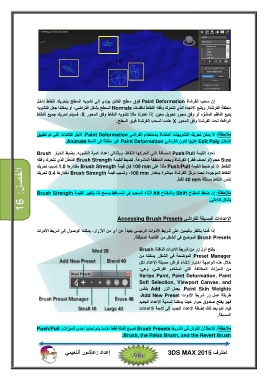
إذا قمنا بالنقر باليمين على شريط الأدوات الرئيسي بعيداً عن أي من الأزرار ،يمكننا الوصول إلى شريط الأدوات
Brush Presetsالموضح في الشكل من القائمة المنبثقة.
يفتح أول زر من شريط الأدوات النافذة Brush
Preset Managerالموضحة في الشكل .يمكننا من
خلال ھذه الواجھة اختيار إنشاء فراش مسبقة الإعداد لكل
من الميزات المختلفة التي تستخدم الفراشي ،وھي:
Vertex Paint, Paint Deformation, Paint
Soft Selection, Viewport Canvas, and
.Paint Skin Weightsيعمل الزر Addبنفس
طريقة عمل زر شريط الأدوات ،Add New Preset
فھو يفتح صندوق حوار حيث يمكننا تسمية الإعداد الجديد
فيه .تتم بعد ذلك إضافة الإعداد الجديد إلى لائحة الإعدادات
المسبقة.
ملاحظة :نلاحظ أن الفرش في الشريط Brush Presetsتصبح ف ّعالة فقط عندما يتم تحديد احدى الميزاتPush/Pull :
.Brush, the Relax Brush, and the Revert Brush
إعداد :عاشور ألنعيمي احترف 3DS MAX 2015


