


Page 699 - 3DS MAX 2015 احترف
P. 699
بعد تطبيق ال ُم َع ّدل Skinوربطه بخامة الجلد ،تتضمن كل عظمة
منطقة تأثير تدعى الغلاف Envelopeوالتي تعرف نقاط الجلد التي تتحكم
بھا .إذا كانت أية نقاط من خامة الجلد خارج غلاف العظمة أو متضمنة في
غلاف للعظمة الخطأ فسيتم ترك ھذه النقاط عند تحريك العظمة .سيسبب ذلك
م ّطاً Stretchingغريباً للجلد يمكن تمييزه بسھولة.
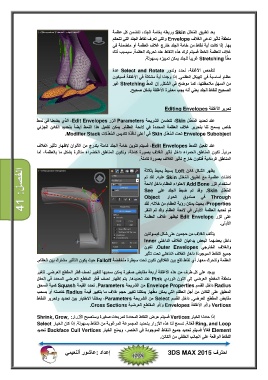
لتفحص الأغلفة ،نحدد وندور Select and Rotateعدة
عظام أساسية في الھيكل العظمي .إذا وجدنا أية مشكلة في الأغلفة فسيكون
من السھل ملاحظتھا ،كما موضح في الشكل .إن الم ّط Stretchingغير
الصحيح لنقاط الجلد يعني أنه يجب معايرة الأغلفة بشكل صحيح.
الفصل41 : تحرير الأغلفة Editing Envelopes
عند تحديد ال ُم َع ّدل ،Skinتتضمن الشريحة Parametersالزر ،Edit Envelopesالذي يضعنا في نمط
خاص يسمح لنا بتحرير غلاف العظمة المحددة في لائحة العظام .يمكن تفعيل ھذا النمط أيضاً بتحديد الكائن الجزئي
Envelope Subobjectتحت ال ُم َع ّدل Skinفي أعلى نافذة تكديس ال ُم َع ّدلات .Modifier Stack
عند تفعيل النمط ،Edit Envelopesفسيتم تلوين خامة الجلد كاملة بتدرج من الألوان لإظھار تأثير الغلاف
مرئياً .تكون المناطق الحمراء داخل تأثير الغلاف بصورة كاملة ،وتكون المناطق الخضراء متأثرة بشكل ما بالعظمة ،أما
المناطق الرمادية فتكون خارج تأثير الغلاف بصورة كاملة.
يظھر الشكل كائن Loftبسيط يحيط بثلاثة
كائنات عظمية مع تطبيق ال ُم َع ّدل Skinعليه .لقد تم
استخدام الزر Add Boneلاحتواء العظام داخل لائحة
ال ُم َع ّدل .Skinوقد تم ضبط الجلد على See
Throughفي صندوق الحوار Object
،Propertiesبحيث يمكن رؤية العظام من خلاله .لقد
تم تحديد العظمة الأولى في لائحة العظام وقد تم النقر
على الزر Edit Envelopeليظھر غلاف العظمة
الأولى.
يتألف الغلاف من حجمين على شكل كبسولتين
داخل بعضھما البعض يدعيان الغلاف الداخلي Inner
والغلاف الخارجي .Outer Envelopesتكون
جميع النقاط الموجودة داخل الغلاف الداخلي تحت تأثير
العظمة وتتحرك معھا .أي نقاط تقع بين الغلافين تكون تحت سيطرة منخفضة Falloffحيث يكون التأثير مشترك بين العظام.
يوجد على كل طرف من ھذه الأغلفة أربعة مقابض صغيرة يمكن سحبھا لتغيير نصف قطر المقطع العرضي .تتغير
منطقة المقطع العرضي إلى اللون الوردي Pinkعند تحديدھا .يتم إظھار نصف قطر المقطع العرضي المحدد في الحقل
Radiusداخل القسم Envelope Propertiesمن الشريحة .Parametersتحدد القيمة Squashكمية السحق
المطبق على الكائن من أجل العظام التي يمكن م ّطھا .يمكننا تغيير حجم غلاف ما بتغيير قيمة Radiusخاصته أو بسحب
مقابض المقطع العرضي .داخل القسم Selectمن الشريحة ،Parametersيمكننا الاختيار بين تحديد وتحرير النقاط
Verticesو/أو الأغلفة Envelopesو/أو المقاطع العرضية .Cross Sections
إذا حددنا الخيار Verticesفسيتم عرض النقاط المحددة كمربعات صغيرة وستصبح الأزرارShrink, Grow, :
Ring, and Loopف ّعالة .تسمح لنا ھذه الأزرار بتحديد المجموعة المرغوبة من النقاط بسھولة .إذا كان الخيار Select
Elementف ّعالاً فسيتم تحديد جميع النقاط الموجودة في العنصر ،ويمنع الخيار Backface Cull Verticesتحديد
النقاط الواقعة على الجانب الخلفي من الكائن.
إعداد :عاشور ألنعيمي احترف 3DS MAX 2015


