Page 703 - 3DS MAX 2015 احترف
P. 703

‫الفصل‪41 :‬‬                                                                                                                       ‫‪ ‬‬

           ‫ملاحظة‪ :‬يستخدم صندوق الحوار ‪ Painter Options‬أيضاً من قبل ال ُم َع ّدل ‪ Vertex Paint modifier‬والأداة‬

                                                     ‫‪ .Paint Deformation tool‬والذي تم شرحه بالتفصيل في فصول سابقة‪.‬‬

                                                            ‫تمرين‪ :‬تطبيق أوزان الجلد ‪Applying Skin Weights‬‬

           ‫سنقوم في ھذا المثال بتغيير أوزان الجلد لشخصية الأيل بھدف إصلاح المشكلة التي رأيناھا عند منطقة الحذاء‪.‬‬
                                                                        ‫لتطبيق أوزان الجلد على شخصية ما‪ ،‬نتبع الخطوات التالية‪:‬‬

                                                                                              ‫‪ -1‬نفتح ملف نموذج الأيل السابق‪.‬‬
           ‫‪ -2‬بعد تحديد جلد الخامة‪ ،‬نفتح اللوحة ‪ Modify‬ونختار العظمة ‪ CATRigLLegAnkle‬في لائحة العظام‪ .‬ثم النقر‬
           ‫على الزر ‪ Edit Envelopes‬في أعلى الشريحة ‪ .Parameters‬يظھر ذلك الأغلفة حول كائن القدم‪ .‬نقوم بتكبير‬
           ‫المعاينة ‪ Zoom in‬على كائن القدم ونغير خيار الإظھار إلى )‪ ،Realistic (F3‬لنتمكن من رؤية تظليل ‪Shading‬‬

                                                                                                                    ‫الأوزان‪.‬‬
           ‫‪ -3‬نتأكد أن الخيار ‪ Cross Sections‬في القسم ‪ Select‬من الشريحة ‪ Parameters‬محدد‪ .‬ثم نحدد مقابض‬
           ‫المقطع العرضي على الغلاف الخارجي ونسحبھا باتجاه القدم ‪ .Foot‬نقوم بتدوير الجانب للتأكد أن مقدمة ‪ Toe‬الحذاء‬

                                                                                    ‫‪ Shoe‬وكعبه ‪ Heel‬ما يزالان محددين‪.‬‬
           ‫‪ -4‬النقر على الزر ‪ Vertices‬في الشريحة ‪ ،Parameters‬وإلغاء تفعيل الخيار ‪.Backface Cull Vertices‬‬
           ‫نسحب فوق جميع النقاط المحتوية في الجزء السفلي من الحذاء‪ ،‬ونفعل الخيار ‪ .Rigid‬ثم نحدد النقاط فوق الحذاء في‬
           ‫الساق‪ .‬يمكننا استخدام الزر ‪ Loop‬لتحديد جميع النقاط في الجزء العلوي من الحذاء والضغط على المفتاح ‪ Alt‬لحذف‬

                                                                                     ‫أية نقاط تشكل جزءاً من الحذاء السفلي‪.‬‬
           ‫‪ -5‬في القسم ‪ Weight Properties‬من الشريحة ‪ ،Parameters‬النقر على الزر ‪ .Weight Tool‬في صندوق‬
           ‫الحوار ‪ ،Weight Tool‬ننقر على الزر ‪ .25‬يؤدي ذلك إلى تغيير وزن النقاط المحددة‪ .‬النقر بعد ذلك على الزر‬

                                                                     ‫‪ Blend‬لتنعيم مناطق الانتقال ‪.Transition Areas‬‬
           ‫‪ -6‬النقر على الزر ‪ Edit Envelopes‬للخروج من النمط ‪ .Edit Envelopes‬ثم نحدد وندور الرجل العليا لرؤية ما‬
           ‫إذا تم إصلاح المشكلة أو لا‪ .‬أثناء تدوير النموذج‪ ،‬لاحظنا أنه تم ترك بعض النقاط خلف الحذاء مما يعني أنھا لم تتأثر‬

                                                                                                                ‫بعظمة القدم‪.‬‬

           ‫تحذير‪ :‬يجب التأكد أن نتراجع عن تدوير الرجل العليا قبل إجراء التغييرات على الأغلفة‪ ،‬والا فستتحرك الأغلفة مع الدوران‪.‬‬

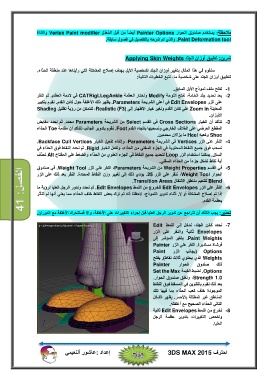
                                                                                  ‫‪ -7‬نحدد كائن الجلد‪ ،‬ندخل إلى النمط ‪Edit‬‬
                                                                                  ‫‪ Envelopes‬ثانية والنقر على الزر‬
                                                                                  ‫‪ .Paint Weights‬يتغير المؤشر إلى‬
                                                                                  ‫فرشاة مستديرة‪ .‬النقر على الزر ‪Painter‬‬
                                                                                  ‫‪) Options‬بجانب الزر ‪Paint‬‬
                                                                                  ‫‪ Weights‬الذي يحتوي ثلاث نقاط(‪ .‬يفتح‬
                                                                                  ‫ذلك صندوق الحوار ‪Painter‬‬
                                                                                  ‫‪ .Options‬نضبط القيمة ‪Set the Max‬‬
                                                                                  ‫‪ ،Strength 1.0‬ونغلق صندوق الحوار‪.‬‬
                                                                                  ‫بعد ذلك نقوم بالتلوين في المسقط فوق النقاط‬
                                                                                  ‫الموجودة خلف كعب الحذاء بما فيھا تلك‬
                                                                                  ‫المناطق غير المظللة بالأحمر‪ .‬يظھر الشكل‬

                                                                                            ‫التالي الحذاء الصحيح مع أغلفته‪.‬‬
                                                                                  ‫‪ -8‬نخرج من النمط ‪ Edit Envelopes‬ثانية‬
                                                                                  ‫ونفحص التغييرات بتدوير عظمة الرجل‬

                                                                                                                      ‫العليا‪.‬‬

           ‫إعداد ‪:‬عاشور ألنعيمي‬  ‫احترف ‪3DS MAX 2015‬‬

                                                                     ‫‪ ‬‬
   698   699   700   701   702   703   704   705   706   707   708