


Page 701 - 3DS MAX 2015 احترف
P. 701
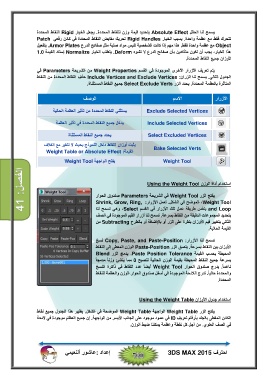
يسمح لنا الحقل Absolute Effectبتحديد قيمة وزن للنقاط المحددة .يجعل الخيار Rigidالنقاط المحددة
تتحرك فقط مع عظمة واحدة .يسبب الخيار Rigid Handlesتحريك مقابض النقاط المحددة في كائن رقعي Patch
Objectمع عظمة واحدة فقط .ھذا مھم إذا كانت الشخصية تلبس مواد صلبة مثل صفائح الدرع .Armor Platesبتفعيل
ھذا الخيار ،يجب أن نكون متأكدين بأن صفائح الدرع لا تشوه .Deformيتطلب الخيار Normalizeإسناد القيمة 1.0
لأوزان جميع النقاط المحددة.
يتم تعريف الأزرار الأخرى الموجودة في القسم Weight Propertiesمن الشريحة Parametersفي
الجدول التالي .يسمح لنا الزران Include Vertices and Exclude Vertices :حذف النقاط المحددة من النقاط
المتأثرة بالعظمة المحددة .يحدد الزر Select Exclude Vertsجميع النقاط المستثناة.
الوصف الأزرار الاسم
يستثني النقاط المحددة من تأثير العظمة الحالية Exclude Selected Vertices
Include Selected Vertices
يدخل جميع النقاط المحددة في تأثير العظمة Select Excluded Vertices
يحدد جميع النقاط المستثناة Bake Selected Verts
يثبت أوزان النقاط داخل النموذج بحيث لا تتغير مع الغلاف Weight Tool
القيمةWeight Table or Absolute Effect :
يفتح الواجھة Weight Tool
الفصل41 : استخدام أداة الوزن Using the Weight Tool
يفتح الزر Weight Toolفي الشريحة Parametersصندوق الحوار
،Weight Toolالموضح في الشكل .تعمل الأزرارShrink, Grow, Ring, :
and Loopبنفس طريقة عمل تلك الأزرار في القسم ،Selectوھي تسمح لنا
بتحديد المجموعات الدقيقة من النقاط بسرعة .تسمح لنا أزرار القيم الموجودة في الصف
الثاني بتغيير قيم الأوزان بنقرة على الزر أو بالإضافة أو بالطرح Subtractingمن
القيمة الحالية.
تسمح لنا الأزرار Copy, Paste, and Paste-Position :نسخ
الأوزان بين النقاط بسرعة .يلصق الزر Paste-Positionالوزن المعطى إلى النقاط
المحيطة بحسب القيمة .Paste Position Toleranceيدمج الزر Blend
بسرعة جميع النقاط المحيطة بقيمة الوزن الحالية لتصبح 0مما ينشئ وزناً مدمجاً
ناعماً .يدرج صندوق الحوار Weight Toolأيضاً عدد النقاط في ذاكرة النسخ
والمحددة حالياً .تدرج اللائحة الموجودة في أسفل صندوق الحوار الوزن والعظمة للنقاط
المحددة.
استخدام جدول الأوزان Using the Weight Table
يفتح الزر Weight Tableالواجھة Weight Tableالموضحة في الشكل .يظھر ھذا الجدول جميع نقاط
الكائن المغطى بالجلد بأرقام تعريف IDفي عمود موجود على الجانب الأيسر من الواجھة .إن جميع العظام موجودة في لائحة
في الصف العلوي .من أجل كل نقطة وعظمة يمكننا ضبط الوزن.
إعداد :عاشور ألنعيمي احترف 3DS MAX 2015


