


Page 705 - 3DS MAX 2015 احترف
P. 705
الفصل41 :
إعدادات الإظھار والإعدادات المتقدمة Display and Advanced Settings
تتحكم الشريحة Displayبمرئية الميزات داخل المساقط .تتضمن الخياراتShow Colored Vertices, :
Show Colored Faces, Color All Weights, Show All Envelopes, Show All Vertices,
Show All Gizmos, Show No Envelopes, Show Hidden Vertices, Draw On Top Cross
.Sections, and Draw On Top Envelopes
باستخدام خيارات الإظھار ھذه يمكننا تفعيل أو إلغاء تفعيل التظليل اللوني للأوزان على النقاط Verticesوالأوجه
.Facesيمكننا أيضاً اختيار إظھار جميع الأغلفة والنقاط وھياكل التأثير .إن الخيار Color All Weightsھو خيار
وحيد ،Uniqueحيث أنه يسند لكل عظمة لوناً مختلفاً ويظھر كيفية دمج الأوزان مع بعضھا البعض بين العظام.
تتضمن الشريحة Advanced Parametersالخيار .Back Transform Verticesيمنع ھذا الخيار
تطبيق مفاتيح التحويل على الجلد لان العظام تتحكم بالحركة .يضبط الخيارانRigid Vertices and Rigid Patch :
Handlesالنقاط بحيث يتم التحكم بھا من قبل عظمة واحدة فقط .كما تتضمن ھذه الشريحة الأزرارReset Selected :
.Vertices, Reset Selected Bones, and Reset All Bonesيفيد ذلك في حال ارتباكنا في عملية التغطية
بالجلد لأنه يعطينا الفرصة للبدء من جديد .كما تتضمن أيضاً أزراراً لحفظ وتحميل الأغلفة .يتم حفظ الأغلفة على شكل ملفات
بالامتداد .env
يسمح لنا الخيار Animatable Envelopesبإنشاء مفاتيح للأغلفة .إن الخيار Weight All Vertices
ھو خيار مفيد يطبق تلقائياً وزناً معيناً على العظمة الأقرب بجميع النقاط التي لا تمتلك أي وزن .يحذف الزر Remove
Zero Weightsوزن النقطة من أية نقطة لھا قيمة أقل من الحد الصفري .Zero Limitيمكن أن يستخدم ذلك لحذف
الكثير من المعطيات غير الضرورية من النموذج إذا أردنا التخفيف من وزنه.
استخدام المشوھات Using Deformers
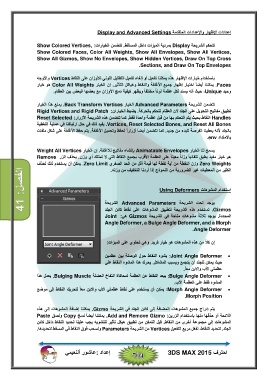
يوجد تحت الشريحة Advanced Parametersالشريحة
.Gizmosتستخدم ھذه الشريحة لتطبيق المشوھات على نقاط كائن الجلد
المحددة .يوجد ثلاثة مشوھات متاحة في الشريحة GizmosھيJoint :
Angle Deformer, a Bulge Angle Deformer, and a Morph
.Angle Deformer
إن كلاً من ھذه المشوھات ھو خيار فريد .وھي تحتوي على الميزات:
:Joint Angle Deformerيشوه النقاط حول الوصلة بين عظمين
حيث يمكن للجلد أن يتجمع ويسبب المشاكل .يحرك ھذا المشوه النقاط على
عظمتي الأب والابن معاً.
:Bulge Angle Deformerيبعد النقاط عن العظمة لمحاكاة انتفاخ العضلة .Bulging Muscleيعمل ھذا
المشوه فقط على العظمة الأب.
:Morph Angle Deformerيمكن أن يستخدم على نقاط عظمتي الأب والابن معاً لتحريك النقاط إلى موضع
.Morph Position
يتم إدراج جميع المشوھات المضافة إلى كائن الجلد في الشريحة .Gizmoيمكننا إضافة المشوھات إلى ھذه
اللائحة أو حذفھا منھا باستخدام الزرين .Add and Remove Gizmo :يمكننا أيضاً نسخ Copyولصق Paste
المشوھات إلى مجموعة أخرى من النقاط .قبل التمكن من تطبيق ھيكل تأثير للتشويه يجب علينا تحديد النقاط داخل كائن
الجلد .لتحديد النقاط ،نف ّعل مربع التفعيل Verticesمن الشريحة Parametersونسحب فوق النقاط في المسقط لتحديدھا.
إعداد :عاشور ألنعيمي احترف 3DS MAX 2015


