


Page 860 - 3DS MAX 2015 احترف
P. 860
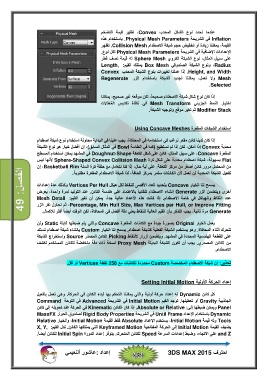
عندما نحدد نوع الشكل المحدب ،Convexتظھر قيمة التضخم
Inflationفي الشريحة .Physical Mesh Parametersباستخدام ھذه
القيمة ،يمكننا زيادة أو تخفيض حجم شبكة الاصطدام .Collision Meshتظھر
الإعدادات الإضافية في الشريحة Physical Mesh Parametersلكل نوع.
على سبيل المثال ،نوع الشبكة الكروي Sphere Meshله قيمة نصف قطر
،Radiusونوع الشبكة الصندوقي Box Meshيمتلك القيمLength, :
.Height, and Widthإذا عملنا تغييرات بنوع الشبكة المحدب Convex
Meshولا تعمل ،يمكننا تجديد الشبكة باستخدام الزر Regenerate
.Selected
إذا كان نوع شكل شبكة الاصطدام صحيحاً ،لكن موقعه غير صحيح ،يمكننا
اختيار النمط الجزيئي Mesh Transformفي نافذة تكديس ال ُم َع ّدلات
Modifier Stackثم نغير موقع وتوجيه الشبكة.
الفصل49 : استخدام الشبكات المقعرة Using Concave Meshes
إذا كان لدينا كائن مقعر نرغب في استخدامه في المحاكاة ،يجب علينا في البداية محاولة استخدام نوع شبكة اصطدام
محدبة Convexإذا أمكن ،لكن إذا لم نستطيع )كما في الطاسة Bowlفي المثال السابق( ،إن أفضل خيار ھو نوع الشبكة
المقعرة ،Concaveعلى سبيل المثال ،كائن على شكل الكعكة Doughnut-Shapeفي المشھد يمكن استخدام المسطح
Flatبسھولة ،شبكة اصطدام محدبة على شكل كرة Sphere-Shaped Convex Collision Meshلأنھا ليس
من المحتمل مرور كائن أصغر من مركز الكعكة .على أية حال ،إذا كنا نتعامل مع حلقة كرة السلة ،Basketball Rimإن
تفعيل الشبكة المحدبة لن تعمل لأن الكائنات ستمر بمركز الحافة ،لذا شبكة الاصطدام المقعرة مطلوبة.
يسمح لنا الخيار Concaveبتحديد العدد الأقصى للنقاط لكل ھيكل Vertices Per Hullوكذلك عدة إعدادات
أخرى ويتضمن الزر Generateإنشاء الاصطدام تلقائياً بالاعتماد على ھندسة الكائن .عند التوليد لمرة واحدة ،يعرض
عدد النقاط والھياكل في خامة الاصطدام .إذا كانت ھذه الأعداد عالية جداً ،يمكن أن تغير القيمMesh Detail :
،Percentage, Min Hull Size, Max Vertices per Hull, or Improve Fittingثم نحاول نقر الزر
Generateمرة ثانية .يجب التذكر بأن القيم العالية للنقاط يعني دقة أفضل في المحاكاة ،لكن الوقت أيضاً أكثر للإكمال.
يعمل الخيار Originalبصورة جيدة مع الكائنات المقعرة Concaveوالتي يتم ضبطھا ثابتة Staticولن
تتحرك أثناء المحاكاة .وھو يستخدم الشبكة الفعلية كشبكة اصطدام .يسمح لنا الخيار Customبإنشاء شبكة اصطدام تستند
على القطعة الھندسية المحددة في المشھد .ويتضمن أزرار لالتقاط Pickingالكائن المصدر Sourceواستخراج الشبكة
من الكائن المصدري .يجب أن تكون الشبكة البديلة Proxy Meshنسخة ذات دقة منخفضة للكائن المستخدم لكشف
الاصطدام.
تحذير :إن شبكة الاصطدام المخصصة Customمحدودة للكائنات مع 256نقطة Verticesأو أقل.
إعداد الحركة الأولية Setting Initial Motion
كل كائن Dynamicله إعداد حركة أولية والتي يمكننا التحكم بھا لبدء الكائن في الحركة .وھي تعمل بتفعيل
الجاذبية Gravityأو تعطيلھا .توجد القيم Initial Motionفي الشريحة Advancedفي اللوحة Command
Panelويمكن ضبطھا إلى .Absolute or Relative :إذا كان الكائن Kinematicفي الحركة عند تحويله إلى كائن
Dynamicباستخدام الإعداد Until Frameفي الشريحة Rigid Body Propertiesلصندوق الحوار MassFX
Toolsوله قيمة ،Initial Motionيستخدم الإعداد Absoluteفقط القيمة ،Initial Motionوالخيار Relative
يضيف القيمة Initial Motionإلى الحركة المفتاحية Keyframed Motionالتي يمتلكھا الكائن .تدل القيمX, Y, :
and Zعلى الاتجاه ،وضبط إعدادات السرعة Speedللكائن المتحرك .يتوفر إعداد الدورة Initial Spinللكائن أيضاً.
إعداد :عاشور ألنعيمي احترف 3DS MAX 2015


